
MT4/MT5スマホアプリの使い方|ログイン・注文・決済の基本【2026年版】
 WorldLinkForex
この記事の結論
- MT4とMT5は別のアプリで、口座を作ったブローカーが対応している方をインストールする
- スマホアプリでログインするには、口座番号・パスワード・サーバー名・ブローカー名の4つが必要
- スマホアプリでできるのは、チャート確認・新規注文・決済・SL/TP(損切り・利確)の設定など。EAの常時稼働はスマホアプリだけではできない(PCまたはVPSが必要)
- スマホ版は「外出先の確認・手動決済」に向く補助ツール。分析やEA設定はPC版、簡易操作はWeb版と使い分けると便利
※本記事の情報は2026年6月時点の内容です。アプリの画面名・ボタン名はアップデートで変わることがあります。最新の表示は各アプリ・各ブローカー公式の案内で確認してください。
※本記事のスマホ画面はすべて MetaTrader 5アプリ(ブローカー例:TitanFX)のものです。MT4アプリや他社ブローカーでも、基本的な操作の流れは同様です。
この記事でわかること
- MT4/MT5スマホアプリでできること・できないこと
- アプリのインストールとログインに必要な準備(口座番号・パスワード・サーバー名)
- iPhone/Androidでのインストールとログインの手順
- チャート表示・通貨ペア追加・時間足変更の基本操作
- 成行・指値・逆指値の注文方法とSL/TP(損切り・利確)の設定
- ポジション確認・決済の手順とスマホ利用時の注意点
- PC版・Web版・スマホ版の使い分け
はじめに:MT4/MT5スマホアプリでできること
海外FXを始めると、PCの前にいないときでも「今のレートを確認したい」「含み損が気になるので決済したい」という場面が必ず出てきます。そんなときに役立つのが、MT4/MT5のスマホアプリです。
MetaTrader(メタトレーダー)には、PC版・Web版・スマホアプリ版があります。このうちスマホアプリ版は、外出先からでも次のような操作ができます。
- チャートやレートの確認
- 新規の成行注文・指値注文・逆指値注文
- 保有ポジションの確認と決済
- Stop Loss(損切り)・Take Profit(利確)の設定・変更
一方で、スマホアプリには向いていない作業もあります。代表的なのがEA(自動売買プログラム)の稼働です。詳しくは後半で解説しますが、スマホアプリだけでEAを動かし続けることは基本的にできません。
この記事では、海外FX初心者向けに、MT4/MT5スマホアプリのインストールからログイン、チャート操作、注文、決済までの基本を、操作手順を中心に整理します。
なお、この記事は特定の売買や特定ブローカーでの取引を推奨するものではありません。アプリの使い方を理解するためのガイドとしてご覧ください。
関連:そもそもMT4とMT5のどちらを選ぶか迷っている場合は、先に「MT4とMT5の違い」を確認しておくと、この記事の内容を理解しやすくなります。
📲 MT4/MT5に対応した海外FX口座をお探しの方へ
これからアプリを使うなら、MT4・MT5の両方に対応し、初心者向けのサポートが整ったブローカーを選んでおくと迷いにくくなります。
MT4/MT5スマホアプリを使う前に準備するもの
スマホアプリでログインするには、PC版と同じく、いくつかの情報が必要です。注文操作の前に、まず次の4つを手元に用意しましょう。
| 準備するもの | 内容 | 確認方法 |
|---|---|---|
| 取引口座番号 | ログインID(数字の口座番号) | 口座開設完了メール・ブローカーの会員ページ |
| パスワード | 取引用パスワード | 口座開設時に設定・通知された値 |
| サーバー名 | 接続先サーバーの名称 | 口座開設完了メール・会員ページ |
| ブローカー名 | アプリ内で検索する会社名 | 利用中のブローカー名 |
取引口座番号
取引口座番号は、ログイン時のIDになる数字です。口座開設が完了すると、ブローカーからメールで通知されるのが一般的です。
ブローカーによっては「ライブ口座」と「デモ口座」で別々の口座番号が発行されます。番号を取り違えると意図しない口座にログインしてしまうため、どの口座番号かを確認しておきましょう。
パスワード
パスワードは、口座開設時に設定または通知された取引用パスワードを使います。
なお、ブローカーによっては「取引用パスワード(マスターパスワード)」と、閲覧のみ可能な「投資家パスワード(リードオンリー)」が分かれている場合があります。注文まで行いたい場合は、取引用のパスワードを使います。
サーバー名
初心者がつまずきやすいのがサーバー名です。MetaTraderでは、同じブローカーでも複数の接続サーバーが用意されていることがあり、口座ごとに接続先が決まっています。
サーバー名は、口座開設完了メールや会員ページに記載されています。アプリのサーバー検索で候補が複数出てきたときに、自分の口座に対応するサーバーを正確に選ぶ必要があります。
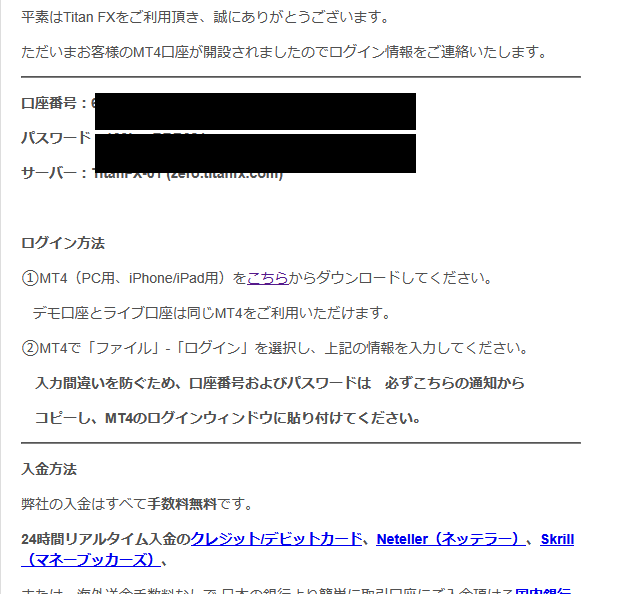
▲ サーバー名は口座開設完了メールや会員ページに記載されている(口座番号・パスワードは保護のためマスク。画像はTitanFXの例)
ブローカー名
MT4/MT5アプリでログインするときは、まずアプリ内でブローカー(取引会社)を検索します。検索には、利用しているブローカーの正式名称やサーバー名の一部を使います。
似た名前のブローカーや、同名でもサーバーが複数あるケースがあるため、メールや会員ページの表記とそろえて検索しましょう。
アプリのインストール方法
MT4とMT5は別アプリです。自分の口座が対応しているプラットフォーム(MT4かMT5か)を確認し、対応する方をインストールします。両方の口座を持っている場合は、両方のアプリを入れることもできます。
MetaTrader公式アプリ(MetaQuotes提供)は、過去にApp Storeから一時的に削除されたことがありましたが、その後再開され、2026年6月時点ではApp Store・Google Playの両方で配信されています(MT5アプリのGoogle Play版は2026年5月にも更新が確認できます)。なお、利用するブローカーが独自名義のMetaTraderアプリを案内している場合もあります。アプリが見つからないときは、利用ブローカーの公式ダウンロード案内もあわせて確認してください。
iPhone/iPadの場合
- App Storeを開く
- 「MetaTrader 4」または「MetaTrader 5」で検索する
- 提供元(MetaQuotes Ltd.)と、利用したいプラットフォーム(MT4 / MT5)が合っているか確認する
- アプリをインストールする
- インストール後、アプリを起動する
利用しているブローカーが独自のスマホアプリ(自社名義のMetaTraderアプリ)を案内している場合は、そちらの案内に従っても構いません。
💡 検索手順はAndroid(次項)とほぼ同じです。App StoreでもアプリのアイコンとMetaQuotes Ltd.の表記を確認してインストールしてください。
Androidの場合
- Google Playを開く
- 「MetaTrader 4」または「MetaTrader 5」で検索する
- 提供元(MetaQuotes Ltd.)と、利用したいプラットフォーム(MT4 / MT5)が合っているか確認する
- アプリをインストールする
- インストール後、アプリを起動する
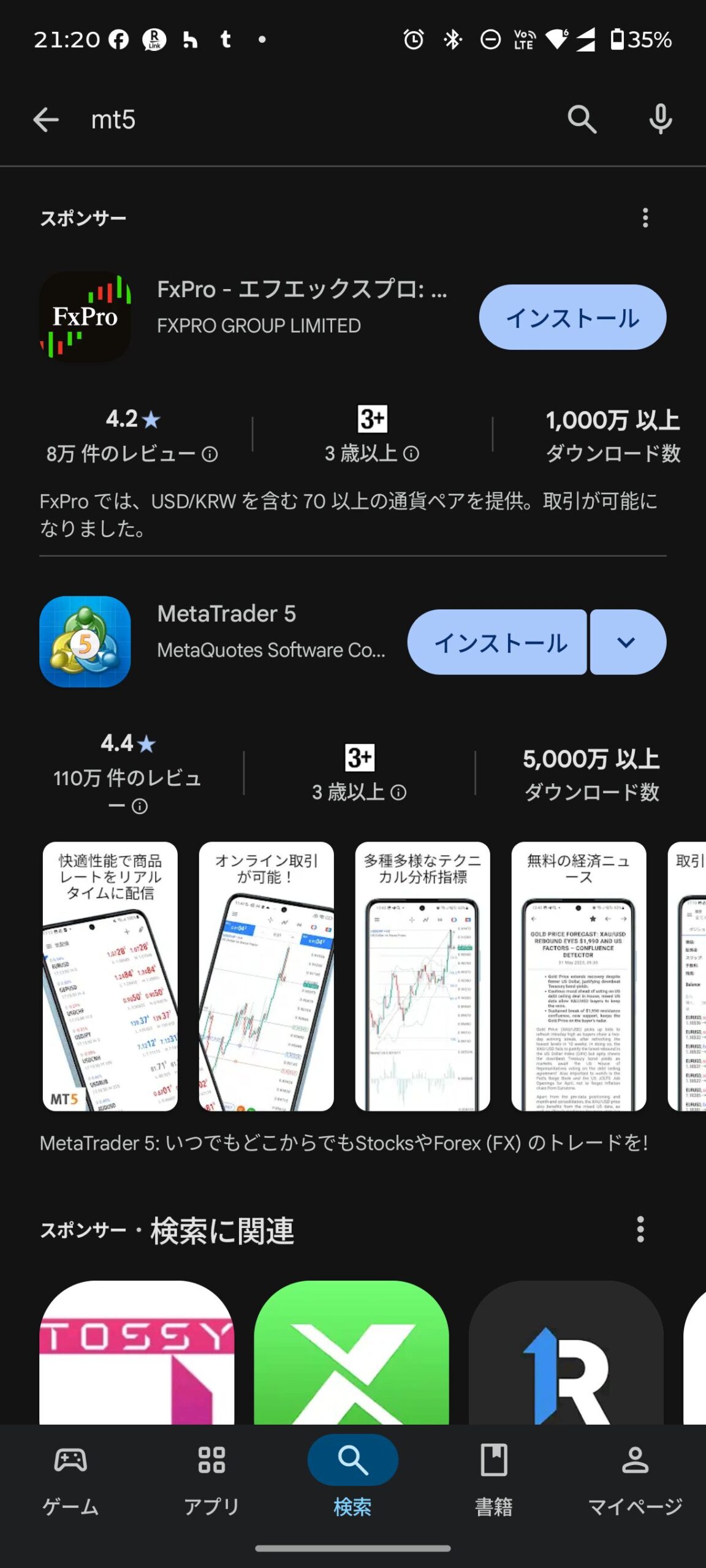
▲ Androidでは「MetaTrader 4」または「MetaTrader 5」を検索し、提供元(MetaQuotes Software Corp.)を確認してインストール(上部に表示される広告アプリと間違えないよう注意)
公式アプリを使うときの注意点
- MT4とMT5を取り違えない:口座がMT4用なのにMT5アプリを入れても、その口座ではログインできません。
- 提供元を確認する:検索結果には類似アプリや広告が並ぶことがあります。提供元(MetaQuotes Ltd.)の表記を確認しましょう。
- 見つからない場合はブローカー公式を確認:地域や時期によってストアでの表示が変わることがあります。アプリが見つからない場合は、利用ブローカーの公式案内(ダウンロードリンクや独自アプリの案内)を確認するのが確実です。
MT4/MT5スマホアプリにログインする方法
アプリをインストールしたら、自分の口座にログインします。ここでは、すでに開設済みの口座にログインする手順を中心に解説します。
既存口座にログインする
おおまかな流れは次のとおりです(アプリのバージョンによりメニュー名は多少異なります)。
- アプリを起動する
- メニューから「口座管理」や「既存のアカウントにログイン」に相当する項目を選ぶ
- ブローカー名・サーバー名を検索する(次項で詳述)
- 自分の口座に対応するサーバーを選ぶ
- 取引口座番号(ログインID)を入力する
- パスワードを入力する
- ログインを実行する
ログインに成功すると、レート一覧(気配値)やチャートが表示されます。
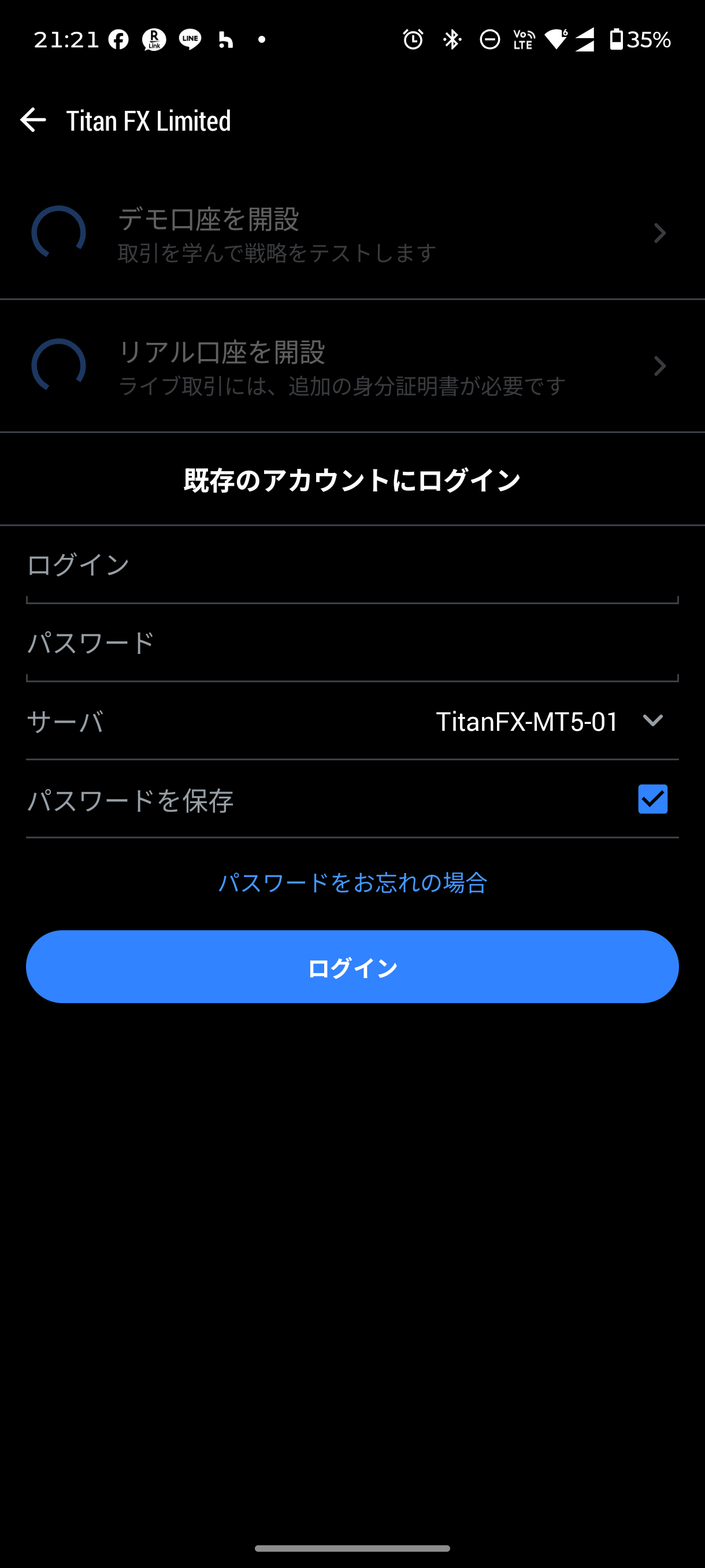
▲ 「既存のアカウントにログイン」でログインID・パスワードを入力し、サーバを選んでログイン
ブローカー名・サーバー名を検索する
ログイン時には、まずブローカー(取引会社)を検索します。
- 検索欄に、利用しているブローカー名やサーバー名の一部を入力する
- 候補の中から、口座開設完了メールに記載されたサーバー名と一致するものを選ぶ
- サーバー名は末尾に番号や種別が付くことが多い(例:
<Broker>-Real 3、<Broker>-Live 2のような表記)。同じブローカーでも複数あるため、メール記載のサーバー名と完全に一致するものを選ぶ
⚠️ サーバー名の表記はブローカーごとに異なります。上記はあくまで一般的な形式の例であり、特定のブローカーの正解を示すものではありません。必ず自分の口座開設完了メール・会員ページの表記に従ってください。
ログインできないときの確認ポイント
ログインできない場合は、次の点を順に確認しましょう。
| 確認項目 | よくある原因 |
|---|---|
| サーバー名 | 似た名前の別サーバーを選んでいる/番号違い |
| 口座番号 | デモ口座とライブ口座を取り違えている |
| パスワード | 取引用ではなく投資家(閲覧用)パスワードを入力している/全角・半角の混在 |
| プラットフォーム | MT4口座にMT5アプリでログインしようとしている(逆も同様) |
| 通信環境 | 一時的な通信不良・サーバーメンテナンス |
それでも解決しない場合は、ブローカーのサポートに口座番号とサーバー名を伝えて確認するのが確実です。
チャートの基本操作
ログインできたら、まずはチャートの基本操作を覚えましょう。
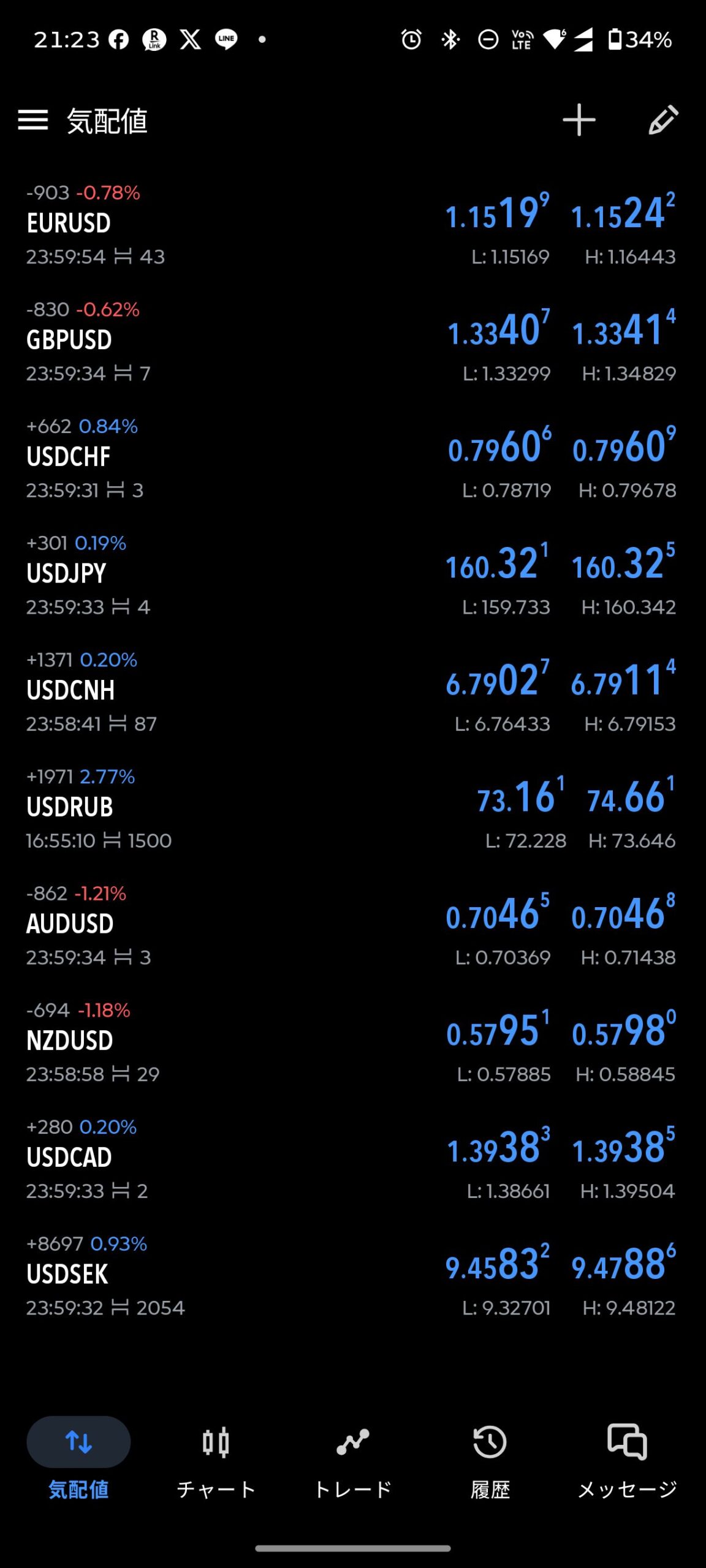
▲ ログイン後の「気配値」画面。画面下部のタブ(気配値・チャート・トレード・履歴・メッセージ)で機能を切り替える
通貨ペア・銘柄を追加する
最初は表示される通貨ペアが限られていることがあります。取引したい通貨ペアや銘柄を追加します。
- 「気配値(Quotes)」画面を開く
- 画面上の「+」や「編集」に相当するボタンをタップする
- カテゴリ(Forex Major など)から、または検索で通貨ペア・銘柄を探す
- 追加したい通貨ペア(例:USD/JPY、EUR/USD、XAU/USD など)を選ぶ
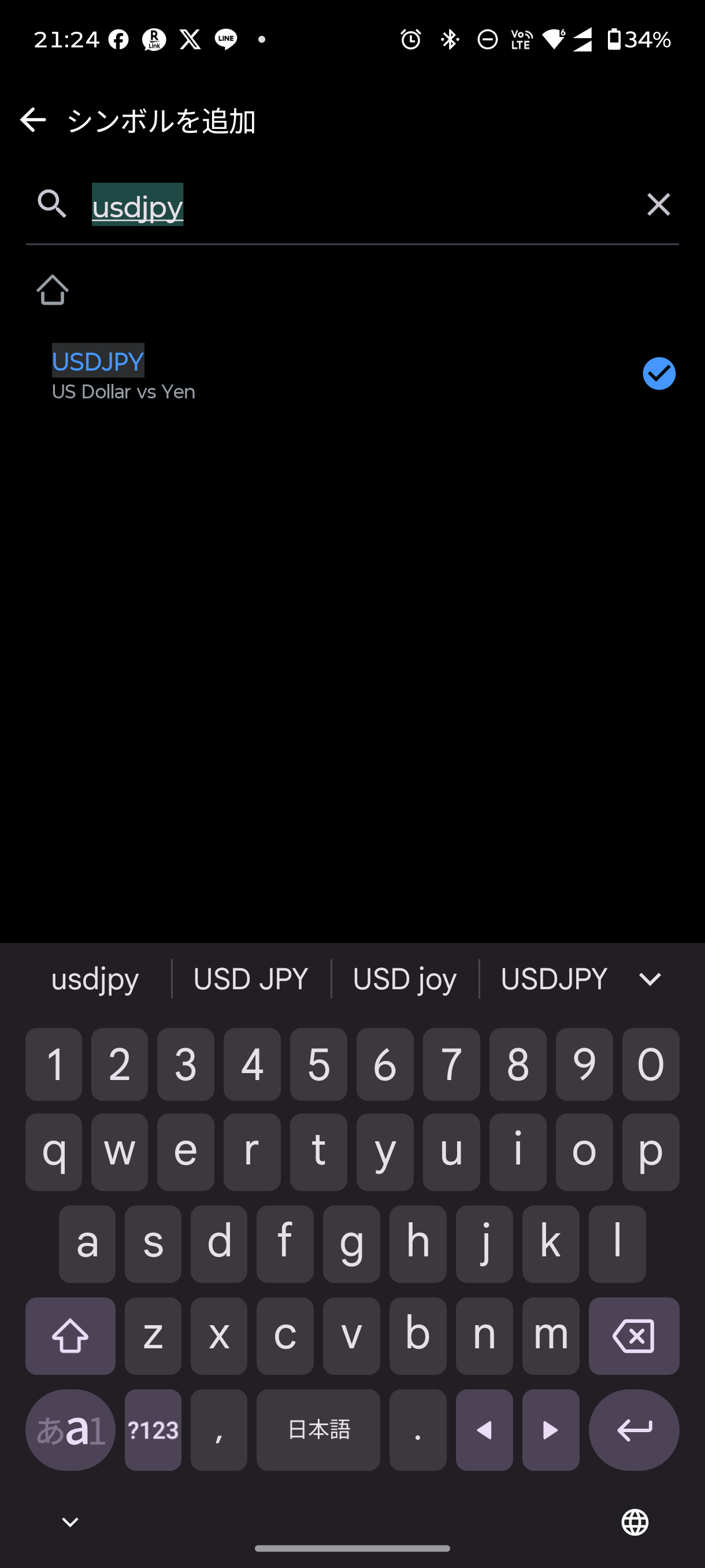
▲ 「シンボルを追加」から通貨ペア名(例:usdjpy)を検索して追加する
時間足を変更する
チャートの時間足(1分足・5分足・1時間足・日足など)は、チャート画面から切り替えます。
- チャートを表示する
- 画面上部などにある時間足の表示(M1・M5・H1・D1 など)をタップする
- 表示したい時間足を選ぶ
短い時間足ほど値動きが細かく、長い時間足ほど大きな流れを把握しやすくなります。
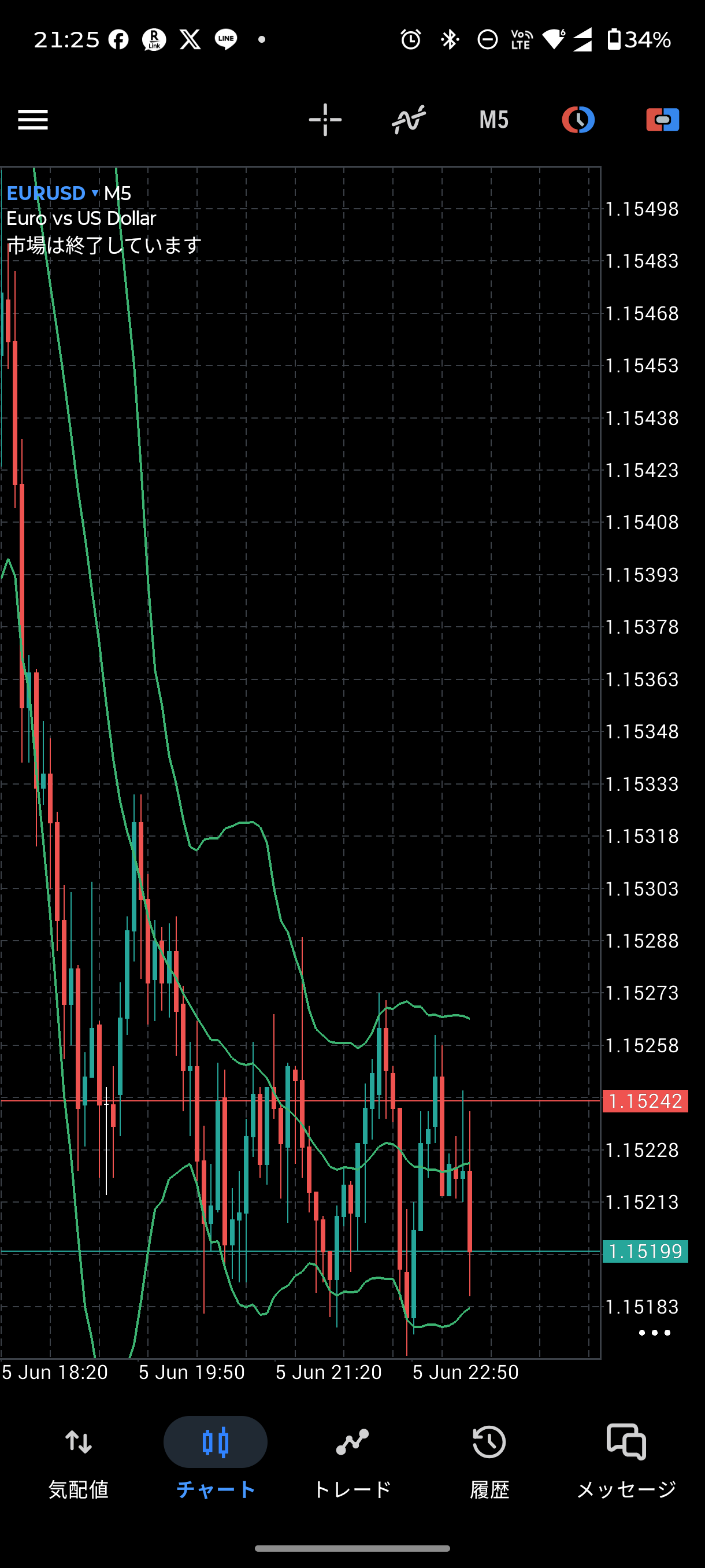
▲ チャート画面。上部で時間足(M5など)やチャート種別を切り替えられる
インジケーターを表示する
移動平均線やボリンジャーバンドなどのインジケーターも、スマホアプリで表示できます。
- チャート画面のメニュー(「f」アイコンやインジケーターのメニュー)を開く
- 「メインウィンドウ」や「インジケーター追加」を選ぶ
- 表示したいインジケーターを選び、必要に応じてパラメーターを設定する
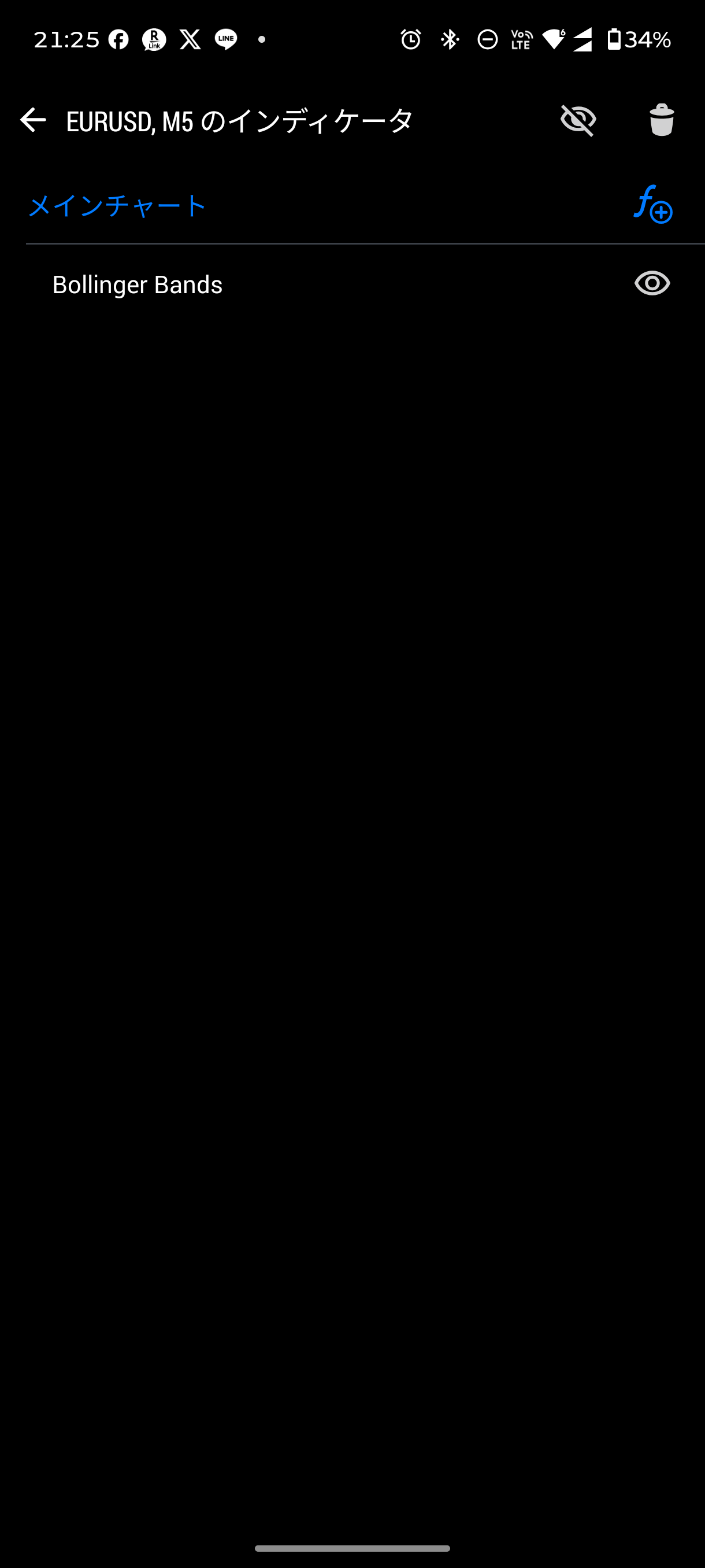
▲ 右上の「f+」アイコンからインジケーターを追加できる(例:Bollinger Bands)
チャート種別を変更する
チャートは、バーチャート・ローソク足・ラインの3種類から選べます。
- チャート画面の設定メニューを開く
- チャート種別(ローソク足など)を選ぶ
初心者には、値動きの高値・安値・始値・終値が見やすいローソク足がおすすめです。
スマホアプリで注文する方法
ここからは、実際の注文操作です。注文の種類(成行・指値・逆指値)の意味や使い分けについては、別記事で詳しく解説しています。
関連:成行・指値・逆指値の意味や使い分けは「海外FXの注文方法を解説」で整理しています。本記事ではスマホでの操作手順を中心に説明します。
注文画面を開くおおまかな流れは次のとおりです。
- 気配値またはチャートで、注文したい通貨ペアを選ぶ
- 「トレード」や「新規注文」に相当するボタンをタップする
- 注文画面で、注文種別・ロット数・価格・SL/TPを設定する
- 内容を確認して注文を実行する
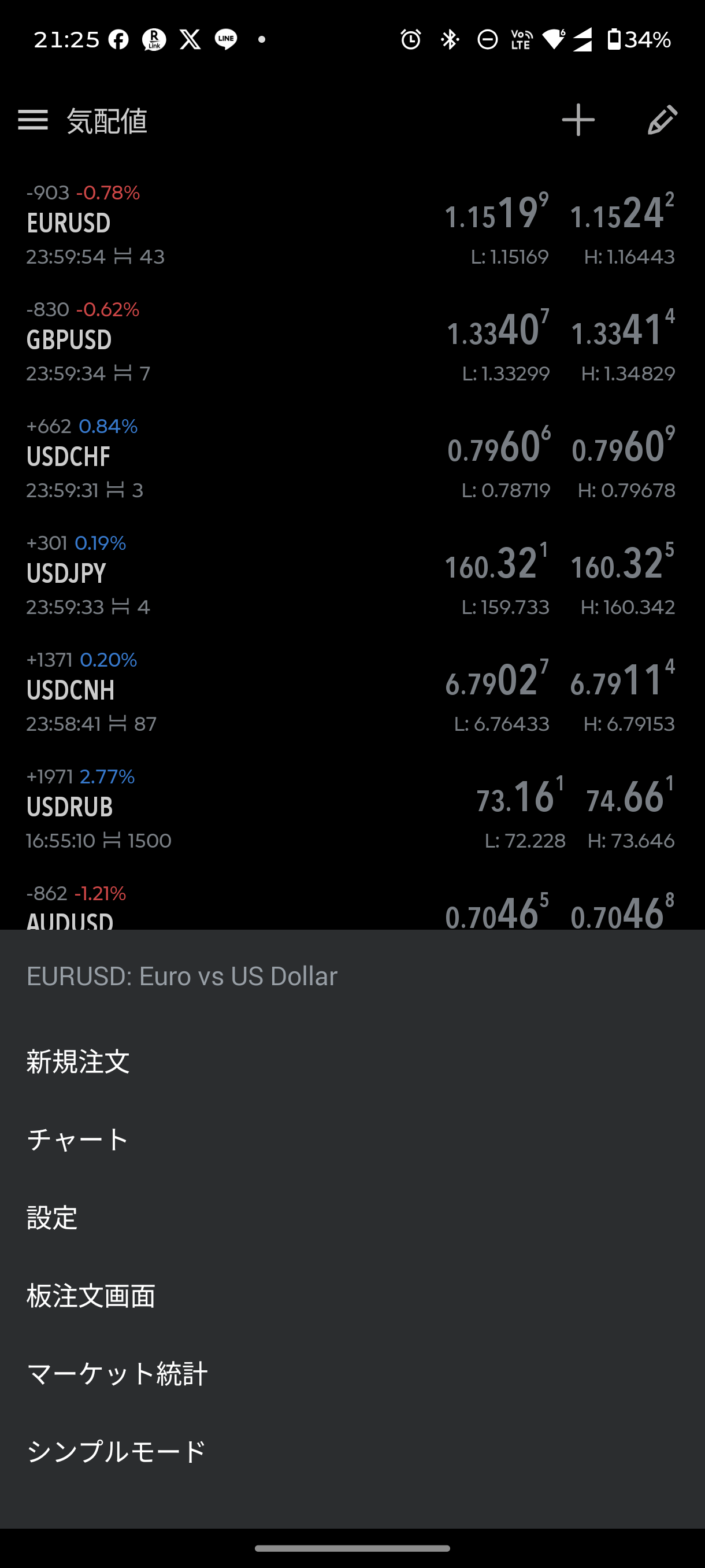
▲ 気配値で通貨ペアをタップ(長押し)すると「新規注文」などのメニューが開く
成行注文
成行注文は、現在の市場価格で今すぐ買う・売る注文です。
- 注文画面で注文種別を「成行(Market Execution / 成行注文)」にする
- ロット数を入力する
- 必要に応じてStop Loss・Take Profitを設定する
- 「Buy(買い)」または「Sell(売り)」のボタンをタップして約定する
相場が大きく動いているときは、ボタンを押した瞬間の価格と実際の約定価格がずれること(スリッページ)があります。
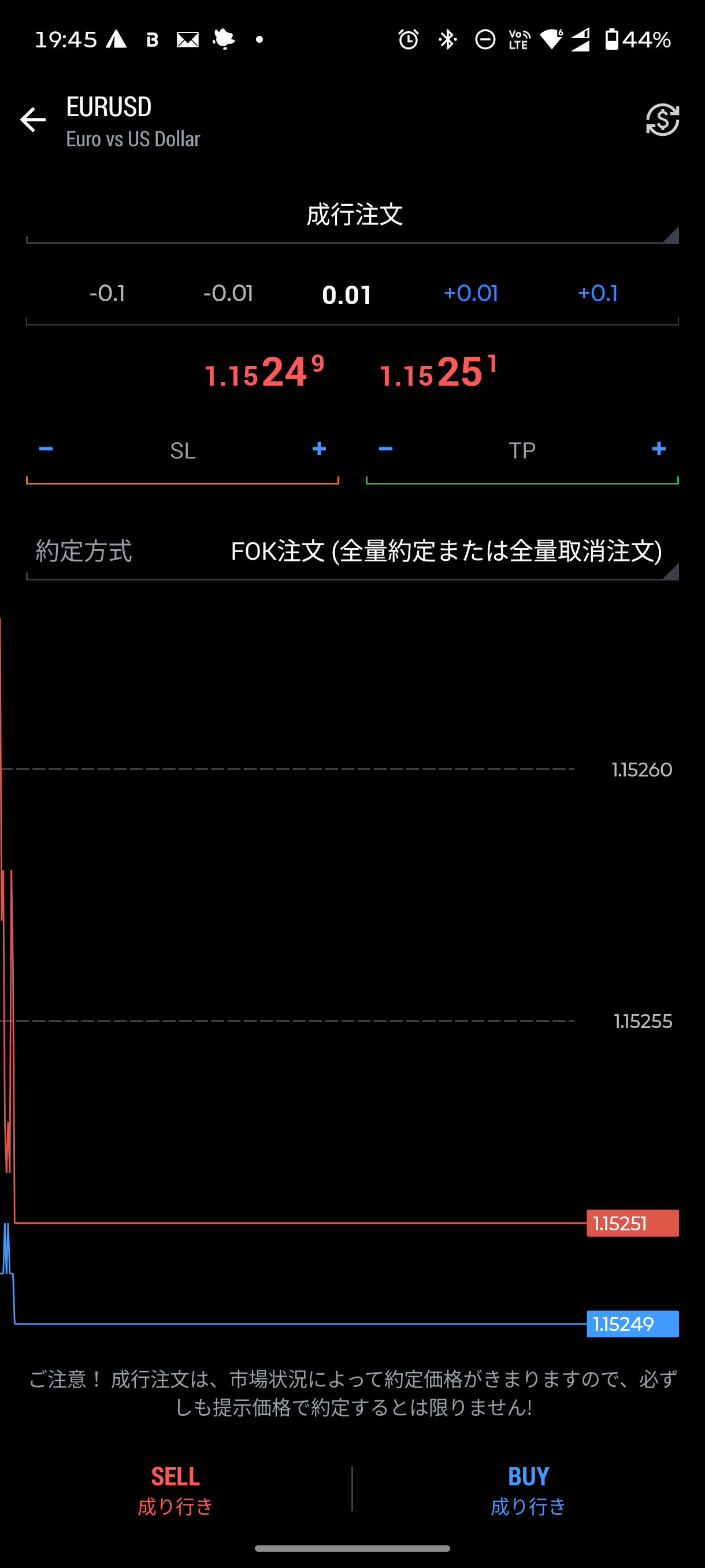
▲ 成行注文画面。ロット数とSL/TPを設定し、下部の「SELL(成り行き)」「BUY(成り行き)」で約定する
指値注文
指値注文は、現在より有利な価格まで待ってから約定する予約注文です。
- 注文画面で注文種別を「指値・逆指値(Pending Order / 予約注文)」に切り替える
- 種別から Buy Limit(買指値)(今より安くなったら買う)または Sell Limit(売指値)(今より高くなったら売る)を選ぶ
- ロット数と、発注したい価格を入力する
- 必要に応じてSL/TPと有効期限を設定する
- 注文を確定する
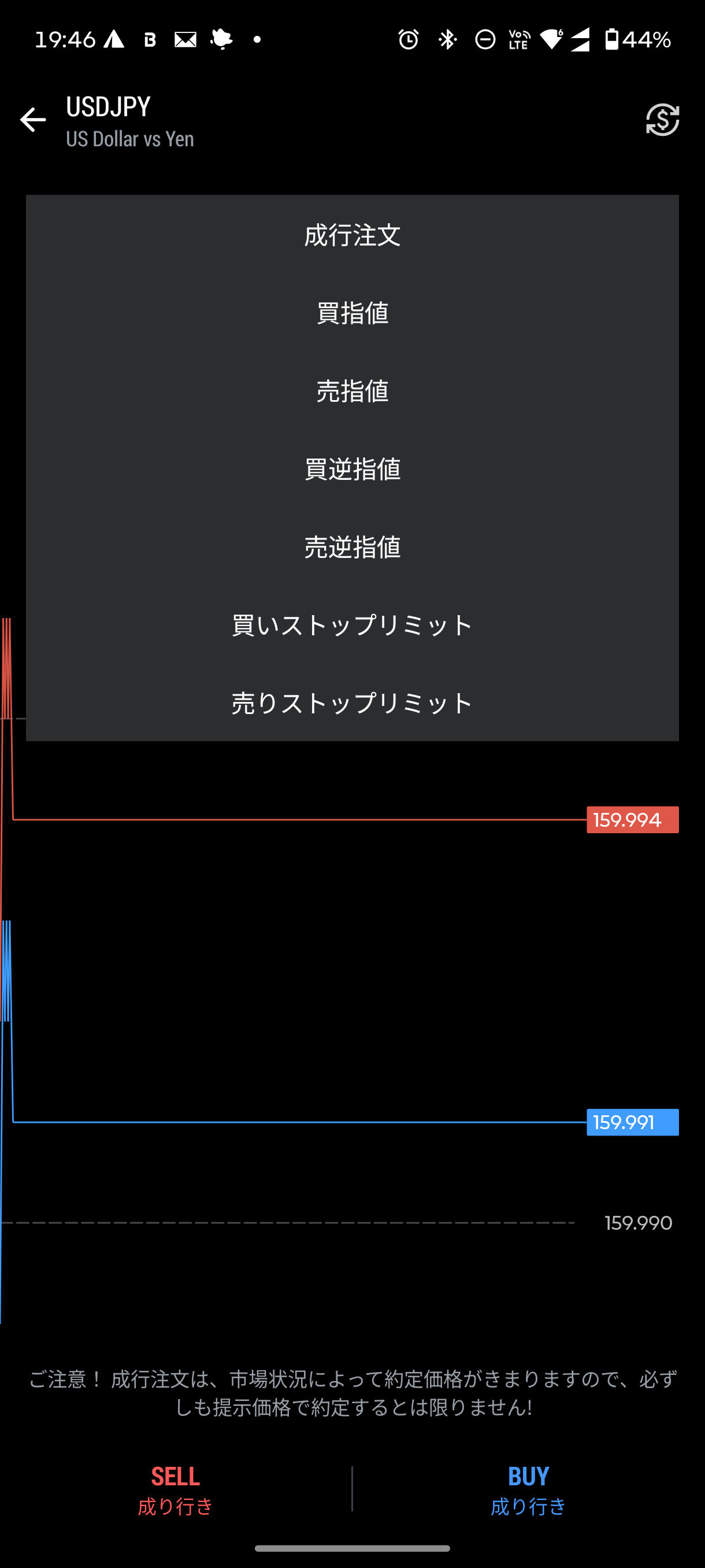
▲ 注文種別を切り替えると、成行注文・買指値・売指値・買逆指値・売逆指値などを選べる
逆指値注文
逆指値注文は、一定価格に到達したときに発動する予約注文です。
- 注文画面で注文種別を「指値・逆指値(Pending Order / 予約注文)」に切り替える
- 種別から Buy Stop(買逆指値)(今より高くなったら買う)または Sell Stop(売逆指値)(今より安くなったら売る)を選ぶ
- ロット数と、発動させたい価格を入力する
- 必要に応じてSL/TPと有効期限を設定する
- 注文を確定する
予約注文の価格の置き方を間違えると、注文できなかったり、想定と違うタイミングで発動したりします。価格を現在値の上に置くか下に置くかを確認しましょう。
Stop Loss / Take Profitの設定
新規注文の画面では、SL(損切り)とTP(利確)を同時に設定できます。
- Stop Loss(SL):損失を限定するための価格。買いならエントリー価格より下、売りなら上に置くのが基本
- Take Profit(TP):利益を確定するための価格。買いならエントリー価格より上、売りなら下に置くのが基本
スマホでは入力欄が小さく、価格やロットの桁を見落としやすいため、約定前に必ず数値を見直しましょう。
ポジション確認・決済の方法
外出先で役立つのが、保有ポジションの確認と決済です。
保有ポジションを確認する
- 「トレード」タブを開く
- 保有中のポジション一覧と、現在の損益(含み損益)を確認する
- 未約定の予約注文がある場合も同じ画面で確認できる
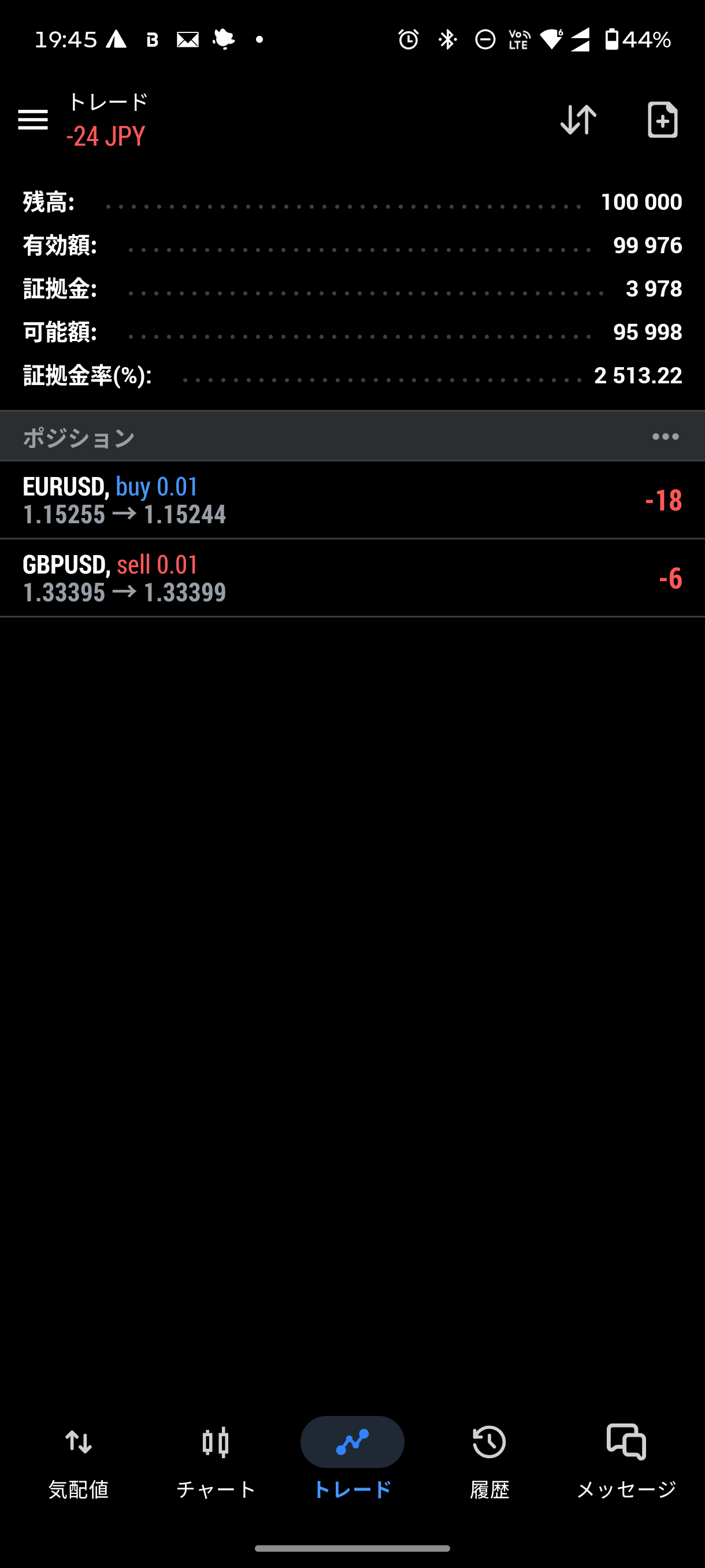
▲ 「トレード」タブで残高・証拠金率や、保有ポジションの含み損益を確認できる
成行決済する
- トレード画面で、決済したいポジションをタップ(または長押し)する
- メニューから「決済(Close)」を選ぶ
- 決済内容を確認し、決済ボタンをタップする
SL/TPを変更する
すでに保有しているポジションのSL/TPは、後から変更できます。
- トレード画面で対象ポジションをタップ(または長押し)する
- 「注文変更」や「Modify」に相当する項目を選ぶ
- Stop Loss・Take Profitの価格を変更する
- 変更を保存する
含み益が出てきたときに、SLをエントリー価格付近まで引き上げて損失リスクを抑える、といった使い方もできます。
注文を取り消す
未約定の予約注文(指値・逆指値)は、発動前であれば取り消せます。
- トレード画面で、未約定の予約注文を選ぶ
- 「削除(Delete)」に相当する項目を選ぶ
- 取り消しを確定する
相場環境が変わったあとに古い予約注文が残っていると、意図しないタイミングで発動することがあります。不要になった予約注文は早めに整理しましょう。
スマホアプリ利用時の注意点
スマホアプリは便利ですが、PC版とは異なる注意点があります。
EAの稼働管理は基本的にPC/VPS側で行う
最も誤解されやすいのが、EA(自動売買プログラム)の扱いです。
MT4/MT5のスマホアプリは、チャート確認や手動注文には対応していますが、EAを常時稼働させる用途には対応していません。EAは、PCのMetaTrader、またはVPS上で動かし続ける必要があります。
関連:EAを動かす手順は「MT4でEAを動かすまでの手順」「MT5でEAを動かすまでの手順」で解説しています。
スマホアプリだけでEAを動かすわけではない
「スマホでEAを設定したい」と考える人もいますが、スマホアプリ単体でEAを導入・稼働させることは基本的にできません。
EAを24時間動かしたい場合は、PCを起動し続けるか、VPS(仮想サーバー)を利用するのが一般的です。スマホアプリは、EA稼働中の口座の状況を確認する手段として併用するのが現実的な使い方です。
通信環境による操作遅延に注意する
スマホアプリは、通信環境の影響を受けます。電波が弱い場所や混雑した回線では、レート更新や注文の反映が遅れることがあります。
重要な決済を行うときは、できるだけ安定した通信環境で操作しましょう。
誤タップ・ロット数間違いに注意する
スマホは画面が小さく、PCに比べて誤操作が起きやすい環境です。とくに次の点に注意しましょう。
- ロット数の桁間違い:0.01のつもりが0.10になっていないか
- 売買方向の押し間違い:BuyとSellを取り違えていないか
- SL/TPの上下逆:損切りと利確の価格を逆に入れていないか
約定ボタンを押す前に、注文内容を一度見直す習慣をつけると安心です。
PC版・Web版・スマホ版の使い分け
MT4/MT5には、PC版・Web版・スマホ版があります。それぞれ得意な場面が異なるため、目的に応じて使い分けると便利です。
| 種類 | 向いている用途 | 補足 |
|---|---|---|
| PC版 | 分析・インジケーター設定・EAの導入と稼働 | 機能が最も豊富。EAを動かす場合の基本 |
| Web版 | 簡易的な確認・注文(インストール不要) | ブラウザから利用。一部機能は限定的 |
| スマホ版 | 外出先での確認・手動決済・簡単な注文 | EAの常時稼働には不向き |
分析・EA設定はPC版
チャート分析を細かく行いたい場合や、EAを導入・稼働させたい場合は、PC版が基本です。画面が大きく、複数チャートやインジケーターを並べて確認できます。
外出先の確認・手動決済はスマホ版
外出中にレートを確認したり、急な相場変動で手動決済したりする場面では、スマホ版が活躍します。「PCの前にいないときの確認・決済用」と考えると役割が整理しやすくなります。
簡易操作はWeb版
アプリやソフトをインストールしたくない場合は、ブラウザで使えるWeb版という選択肢もあります。出先の共有PCなどで一時的に確認したいときに便利です。
よくある質問
Q. MT4とMT5のアプリは両方入れる必要がありますか?
A. 自分の口座が対応している方だけで十分です。MT4口座ならMT4アプリ、MT5口座ならMT5アプリを使います。両方の口座を持っている場合は、両方のアプリを入れることもできます。
Q. スマホアプリでEAを動かせますか?
A. 基本的にできません。EAの常時稼働にはPCのMetaTraderかVPSが必要です。スマホアプリは、EA稼働中の口座状況を確認する用途で併用するのが現実的です。
Q. ログインで「サーバーが見つからない」と表示されます。
A. サーバー名の選び間違いが多い原因です。口座開設完了メールや会員ページに記載されたサーバー名と完全に一致するものを選んでください。MT4口座にMT5アプリでログインしようとしている(逆も同様)ケースもあります。
Q. スマホアプリで損切り・利確(SL/TP)は設定できますか?
A. できます。新規注文時に設定できるほか、保有ポジションを選んで後から変更することも可能です。
Q. 急いで決済したいときはどの注文を使いますか?
A. 今すぐ閉じたい場合は成行決済を使います。ただし相場急変時は、表示価格と約定価格がずれること(スリッページ)がある点に注意してください。
まとめ:スマホアプリは補助ツールとして使うと便利
MT4/MT5のスマホアプリは、外出先でのレート確認や手動決済に役立つ便利なツールです。
この記事のポイントをまとめます。
- MT4とMT5は別アプリ。自分の口座に対応する方を入れる
- ログインには口座番号・パスワード・サーバー名・ブローカー名が必要
- サーバー名は口座開設完了メールの表記と完全に一致するものを選ぶ
- チャート確認・成行/指値/逆指値の注文・決済・SL/TP設定はスマホでも可能
- EAの常時稼働はスマホ単体では不可。PCまたはVPSが必要
- スマホは「確認・手動決済」、PCは「分析・EA」、Webは「簡易操作」と使い分ける
まずはデモ口座などで、ログイン・チャート操作・注文・決済を一通り試しておくと、リアル口座でも落ち着いて操作できます。スマホアプリを補助ツールとしてうまく使い、PC版・Web版と組み合わせて、自分に合った取引環境を整えていきましょう。
関連:口座を作る前に操作を試したい場合は「海外FXのデモ口座とは?」も参考にしてください。
📲 これからMT4/MT5アプリを使い始める方へ
操作に慣れるなら、MT4・MT5の両方に対応し、デモ口座も用意されたブローカーから始めると安心です。