MT4でEAを動かすまでの手順を画像で解説【初心者向け2026年版】
 WorldLinkForex
「EAを使って自動売買をやってみたいけど、どこから始めればいいかわからない」——そう思っていませんか?
この記事では、EA(Expert Advisor)の基本から、ゴゴジャンでのEA購入・MT4へのインストール・実際に稼働させるまでの手順を、画面キャプチャつきで初心者向けに丁寧に解説します。
手順通りに進めれば、今日中にEAを動かすことができます。一緒に進めていきましょう。
※EAはプログラムに従って自動売買を行うツールです。過去の運用実績は将来の成果を保証するものではありません。投資にはリスクが伴います。あらかじめご了承ください。
EA(Expert Advisor)とは何か
EA(Expert Advisor・エキスパートアドバイザー)とは、MetaTrader(MT4・MT5)上で動く自動売買プログラムのことです。あらかじめ設定されたルールに従って、エントリー・決済・ロット管理をすべて自動で行います。
裁量トレードとの主な違いは以下の通りです。
- 感情に左右されない(恐怖や欲張りによる判断ミスがない)
- 24時間稼働できる(寝ている間も取引可能)
- ルールの一貫性が保たれる(設定通りに動き続ける)
EAのロジックにはさまざまな種類があります。大きく分けると以下の3タイプです。
| ロジックタイプ | 特徴 | 向いている口座 |
|---|---|---|
| スキャルピング系 | 数分〜数時間で決済・高頻度取引 | ECN/RAW口座推奨 |
| ナンピン・グリッド系 | 含み損を抱えながらポジションを追加し、一定の利益で一括決済 | ゼロカット対応口座推奨 |
| 中長期系 | 数日〜数週間保有・取引頻度は低め | スタンダード口座でも可 |
注意:EAは自動売買を行うツールですが、利益を保証するものではありません。相場環境の変化によって、過去の成績通りに動かなくなるケースもあります。
MT4でEAを動かすために必要なもの
MT4でEAを稼働させるには、以下の4つを用意する必要があります。
| 必要なもの | 内容 | 備考 |
|---|---|---|
| ① 海外FX口座 | MT4対応ブローカーで口座開設 | 口座タイプの選択が重要 |
| ② MT4本体 | ブローカー公式ページからダウンロード | 無料・Windows推奨 |
| ③ EAファイル(.ex4) | ゴゴジャン等で購入・入手 | 購入後にダウンロード可能 |
| ④ VPS(推奨) | 24時間稼働させるための仮想サーバー | PC電源OFFでもEAが止まらない |
口座タイプの選び方がEA運用の鍵を握る
EAの種類によって、必要な口座タイプが異なります。特にスキャルピング系EAはスプレッドが狭いECN/RAW口座が必須です。スタンダード口座のスプレッドのままでは、取引コストだけで利益が消えてしまうことがあります。
ECN/RAW口座でのEA運用に向いているブローカーとしては、TitanFX(ブレード口座)やAXIORY(ナノ/テラ口座)が代表的です。
ナンピン・グリッド系EAを使う場合は、追証(おいしょう)がないゼロカット対応ブローカーを選ぶことがリスク管理の基本になります。詳しくは「EA運用に向いているブローカー比較」もあわせてご確認ください。
MT4対応の掲載ブローカー一覧
当サイトが紹介しているブローカーはいずれもMT4に対応しています。
- TitanFX——EA無制限・高約定力・ECN/RAW口座あり
- AXIORY——信託保全あり・cTrader対応・ECN口座あり
- XM——ゼロ口座でEA運用可・日本語サポート充実
- IS6FX——ゼロカット対応・ボーナスが豊富
- Milton Markets——NDD方式・日本語サポート
- MYFX Markets——低コスト・NDD方式
- BigBoss——プロスプレッド口座でEA運用可
MT4とMT5の違いについては「MT4とMT5の違いを徹底比較【2026年最新版】」で詳しく解説しています。
EAを入手する方法——国内・海外マーケットの選び方
EAの入手方法には大きく2種類あります。
- 国内マーケット:ゴゴジャン(GogoJungle)——日本語完結・日本固有のアノマリーEAが豊富
- 海外マーケット:FXAutomater・MQL5マーケット——世界的な実績を持つEAが多い
それぞれに特徴があります。初心者には日本語で完結できるゴゴジャンが入りやすく、より高機能・長期実績のEAを求める場合はFXAutomaterも有力な選択肢です。
ゴゴジャンとは
ゴゴジャンは株式会社ゴゴジャン(東京都)が運営するFX自動売買EAの専門マーケットです。金融庁に登録された金融商品取引業者が運営しており、2025年12月末時点で約4,364本のEAが販売されています。
ゴゴジャンが安心して利用できる理由は、出品時の審査体制にあります。すべてのEAは以下の審査を通過しています。
- ソースコード審査(ロジックの安全性チェック)
- バックテスト結果の提出・審査
- フォワードテスト計測(REAL-TRADE連携・TDS使用の場合は2年以上)
ただし、審査を通過していてもすべてのEAが安定した成果を出すわけではありません。「稼働期間」「フォワードテストのプロフィットファクター(PF)」「取引頻度」を重点的に確認することが重要です。EAの選び方については「EAを選ぶ前に確認すべき3つの指標」を参考にしてください。
ゴゴジャンの人気EAをチェックする
まずはランキングで気になるEAを見つけてみましょう。リアル運用の成績順や売上順で絞り込むことができます。
EAを購入するとダウンロードできる.ex4ファイル(MT5の場合は.ex5ファイル)が、MT4にインストールするプログラム本体です。購入後は忘れずにダウンロードしておきましょう。
海外EAを使うなら——FXAutomater(WallStreet Forex Robot 3.0)
海外EAの入手先として代表的なのがFXAutomaterです。2010年創業・15年以上の実績を持つ開発元が手がけるEAを販売しており、中でも「WallStreet Forex Robot 3.0」は世界的に利用者の多いスキャルピング系EAとして知られています。
WallStreet Forex Robot 3.0の主な特徴は以下の通りです。
| 項目 | 内容 |
|---|---|
| 取引スタイル | スキャルピング(M15チャート・5〜8pips狙い) |
| 対応プラットフォーム | MT4 / MT5 / cTrader |
| マーチンゲール | なし(固定ロットサイズ) |
| 必要な口座 | ECN/RAW口座必須(スプレッド0.5pips以下) |
| 返金保証 | 60日間 |
口座選びの注意:WallStreet Forex Robot 3.0はスタンダード口座では正常に機能しません。スプレッドコストが大きすぎるためです。TitanFX(ブレード口座)やAXIORY(ナノ/テラ口座)などECN/RAW口座との組み合わせが必要です。
なお、WallStreet Forex Robot 3.0には専用インストーラーが付属しています。後述する手動インストール手順とは異なり、インストーラーを実行するだけでEAファイルが自動的に正しい場所に配置されます。詳しくは下のインストール手順で解説します。
過去の運用実績はMyfxbookで公開されていますが、過去の実績は将来の成果を保証するものではありません。詳細なレビューは近日公開予定の記事で解説します。

MT4へのEAインストール手順(5ステップ)
ゴゴジャンでEAを入手したら、いよいよMT4にインストールします。5つのステップで完了します。
インストーラー付きEAをお使いの場合(WallStreet Forex Robot 3.0など):一部のEAには専用インストーラーが用意されています。インストーラーを実行するとEAファイルが自動的にExpertsフォルダに配置されるため、下記のステップ1・2を手動で行う必要はありません。インストーラー完了後、ステップ3(MT4を再起動してナビゲーターで確認)から進めてください。
ステップ1:データフォルダを開く
MT4を起動し、上部メニューの「ファイル」をクリックして「データフォルダを開く(D)」を選択します。
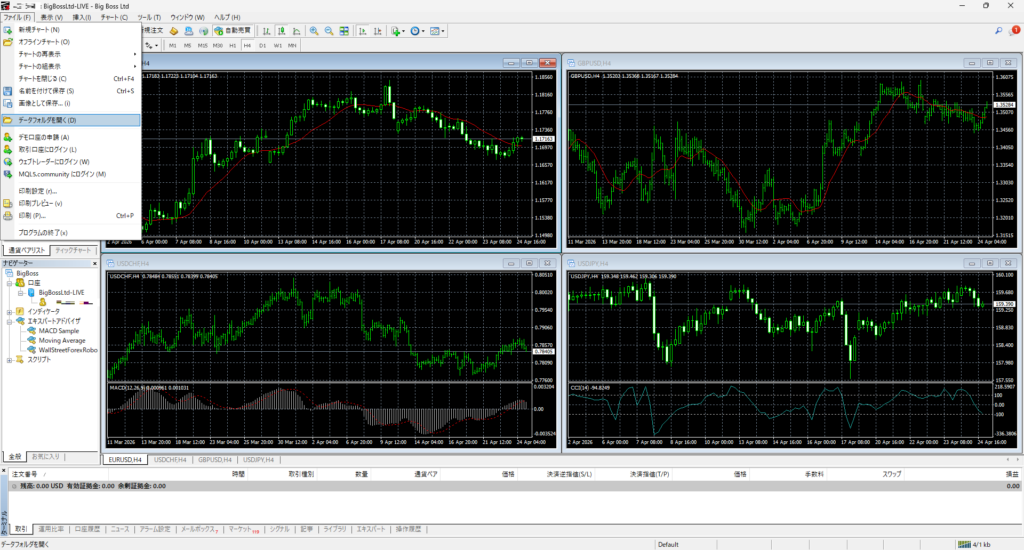
Windowsのエクスプローラーが開き、MT4のデータ保存場所が表示されます。
ステップ2:Expertsフォルダにファイルを配置する
開いたフォルダの中から「MQL4」フォルダ →「Experts」フォルダの順に開きます。ゴゴジャンでダウンロードした.ex4ファイルをこのフォルダの中にコピー&ペースト(またはドラッグ&ドロップ)します。
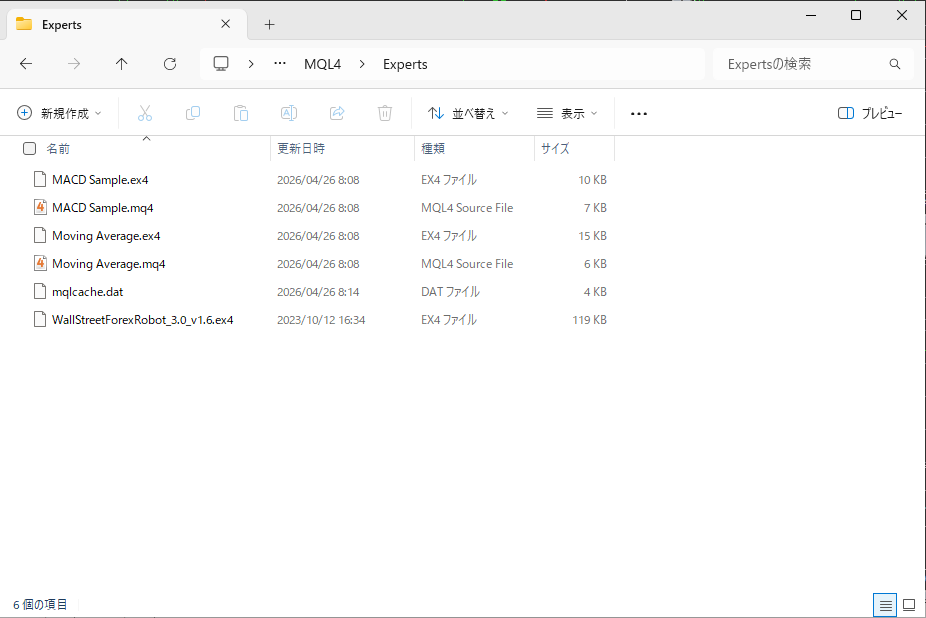
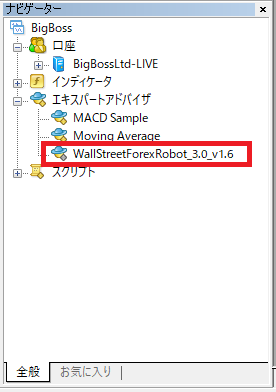
既存のファイル(MACD Sample.ex4 など)と同じフォルダ内に置けばOKです。上の画像ではWallStreet Forex Robot 3.0(WallStreetForexRobot_3.0_v1.6.ex4)がインストーラーによって自動配置された状態を確認できます。
ステップ3:MT4を再起動してナビゲーターで確認する
MT4を一度閉じて再起動します(ナビゲーターパネル上で右クリック→「更新」でも反映できます)。MT4左側の「ナビゲーター」パネルにある「エキスパートアドバイザー」の項目に、追加したEA名が表示されていればインストール成功です。
ステップ4:EAをチャートにドラッグして設定する
ナビゲーターに表示されたEA名を、動かしたい通貨ペアのチャートにドラッグ&ドロップします。設定ダイアログが開いたら、「全般」タブの「自動売買を許可する」にチェックを入れて「OK」をクリックします。
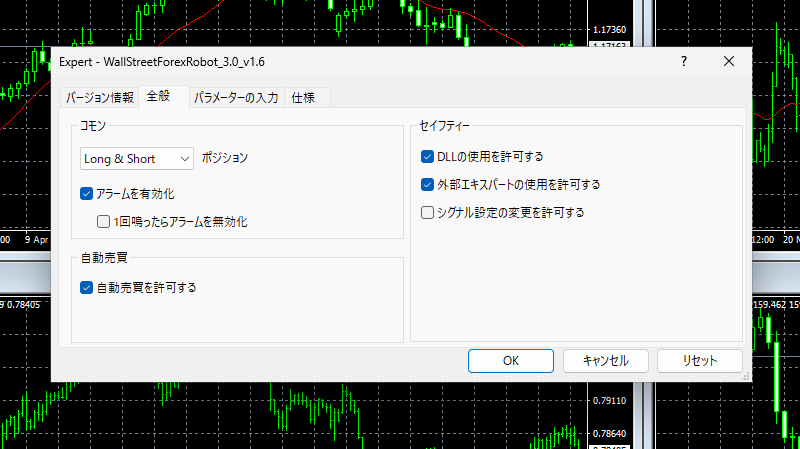
「DLLの使用を許可する」「外部エキスパートの使用を許可する」のチェックが必要なEAもあります。各EAに付属のマニュアルで確認しておきましょう。
ステップ5:ツールバーの「自動売買」ボタンをONにする
MT4ツールバー上部の「自動売買」ボタンが緑色(アクティブ状態)になっていることを確認してください。グレーのままだとEAは動きません。クリックして緑色になれば、EAが稼働を開始します。
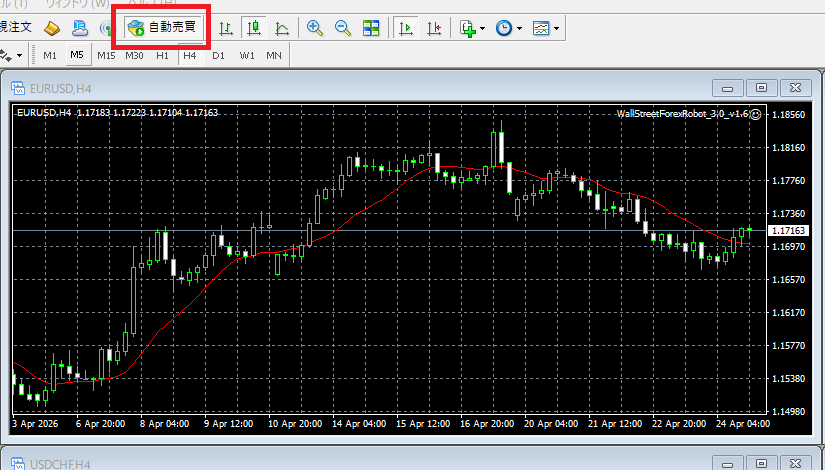
チャートの右上にEA名が表示されていれば、正常に稼働しています。
EAの起動・パラメータ設定の基本
ステップ4でEAをドラッグしたときに開く設定ダイアログには、「パラメーターの入力」タブがあります。EAによって異なりますが、主な設定項目を押さえておきましょう。
| 設定項目 | 内容 | 注意点 |
|---|---|---|
| ロットサイズ | 1回の取引で使うロット数 | 小さく始めて慣れてから増やす |
| マジックナンバー | EAを識別する固有番号 | 複数EA同時稼働時は必ず別番号に設定 |
| ストップロス / テイクプロフィット | 損切り・利確の基準pips | EAのロジックに依存する場合が多い |
| 通貨ペア・時間軸 | EAが対応している銘柄と足 | マニュアル指定の設定に従うこと |
パラメータの設定は購入したEAのマニュアル(設定マニュアル・README)に従うのが基本です。独自にカスタマイズする場合は、まずデモ口座で動作を確認してから本番口座に移行することを強くおすすめします。
ポイント:EAを初めて稼働させるときは、必ずデモ口座から始めましょう。設定の誤りや想定外の動作を本番前に確認でき、リスクを最小限に抑えられます。
VPSも早めに検討しておこう
EAを安定稼働させるには、PCの電源を24時間入れ続けるか、VPS(仮想専用サーバー)を利用する必要があります。停電やPCのスリープでEAが止まると、建玉が放置されてしまうリスクがあります。
TitanFX・BigBoss・AXIORYなど、一定条件を満たすとVPSを無料提供しているブローカーもあります。VPS選びについては近日公開予定の記事で詳しく解説します。
ゴゴジャン人気EAランキング——気になるEAを探してみよう
EAの導入手順がわかったら、次は自分に合ったEAを探してみましょう。稼働実績が長く、フォワードテストのプロフィットファクター(PF)が安定しているEAを選ぶのが基本です。
気になるEAが見つかったら、そのEAに合ったブローカーの口座を選ぶことも重要です。「ゴゴジャン人気EAはどのブローカーで動かすべきか」では、EAのロジックタイプ別におすすめブローカーを解説しています。あわせて参考にしてください。
まとめ:MT4でEAを動かすための5ステップ
この記事で解説した内容をおさらいします。
- MT4の「ファイル」メニューからデータフォルダを開く
- MQL4 > ExpertsフォルダにEAファイル(.ex4)をコピー
- MT4を再起動し、ナビゲーターにEA名が表示されることを確認
- チャートにドラッグし、「自動売買を許可する」にチェックを入れてOK
- ツールバーの「自動売買」ボタンを緑色にしてEAを稼働させる
初めはデモ口座で動作を確認し、問題がなければ本番口座に移行しましょう。EAはあくまでトレードを自動化するツールです。過去の実績は将来の成果を保証するものではありません。リスク管理を忘れずに、無理のない資金で運用することが長く続けるコツです。
あわせて読みたい関連記事
EA運用に適したブローカーをまとめて確認する
世界的実績の海外EA「WallStreet Forex Robot 3.0」もチェック
※本記事の情報は2026年4月時点のものです。ゴゴジャンのEA数・ランキングは随時変動します。最新の情報はゴゴジャン公式サイトでご確認ください。EAの運用成果は環境・設定・相場状況により異なります。過去の実績は将来の成果を保証するものではありません。投資はご自身の判断と責任で行ってください。